跟著圖示,一步一步完成回覆
店舖首頁為「90日零銷售回覆」。店舖以 Site Code 及密碼登入一次,所有頁面(90日零銷售、一般 NDRF、Urgent、突發性銷售、行貨退貨)即共同登入並自動認店;Urgent、突發性銷售及行貨退貨已全部顯示,暫停收單中仍可進入查看。先選擇你要看的說明章節,圖片為介面示意圖,實際畫面可能因手機或電腦螢幕大小略有不同。
1. 90日零銷售回覆(店舖)
RP Team 每週派發你店舖的指定90日零銷售SKU,每間店舖的SKU不同。店舖進入後只見自己店的清單,請逐條選擇原因;選擇「6.其他」時必須填寫補充說明。每 SKU 可修改一次(初次回覆 + 1次修改),用完後會鎖定,如需再改請聯絡 RP Team。
1進入零銷售回覆
在平台首頁按「直接進入回覆頁」(網址 /portal/zero-sales.html),輸入你店舖嘅 Site Code 及密碼(由 RP Team 提供)即可使用,輸入一次後裝置會自動記住。只會顯示本店的指定SKU。
2查看本店指定SKU
清單顯示 Brand、SKU、描述、RP Type、Safety Stock、CM庫存、Buyer、SKU上載日期(只顯示日期)。可用上方「狀態」篩選未回覆/已回覆,或用搜尋框找 SKU/Brand/描述。每週派發的批次以「週次」區分,請優先處理未回覆的SKU。
3逐條回覆原因
按「回覆」,選擇原因並按需要填寫補充說明,再按「儲存回覆」。原因選項:
2. 一般申報(ND/RF)(暫停)
一般 NDRF 申報直接喺網上填寫。進入 Store Portal 後輸入你店舖嘅 Site Code 即可使用;不需密碼、不需登入。
1進入 Store Portal
直接開 /portal/store.html,輸入店舖 Site Code 及密碼(由 RP Team 提供)即可使用。
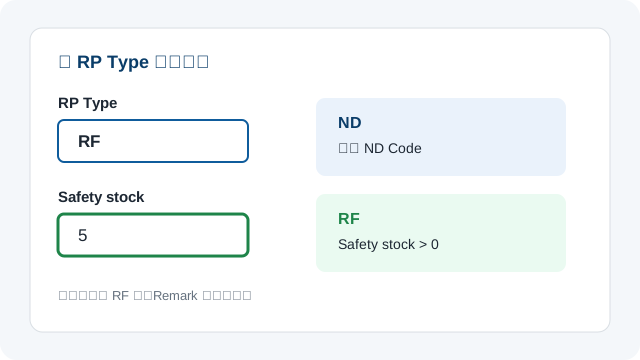
2填寫 SKU 及 RP Type
進入後於「單筆申報」填寫資料。Site Code 已自動綁定,只需填寫 SKU 及 RP Type(均為必填)。選擇 ND 或 RF 後,按下列規則填寫:
必須填寫 ND Code。可選項目只有:
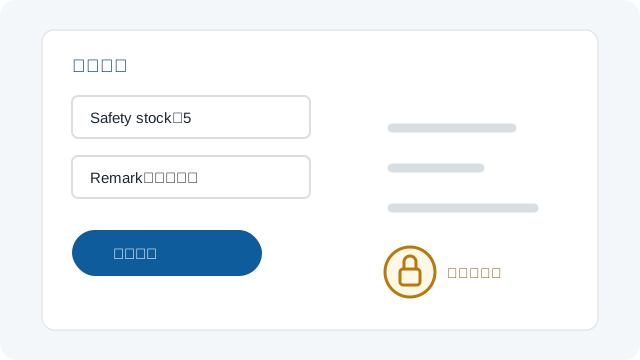
必須填寫大於 0 的 Safety stock;指定店舖另須填寫 Remark。
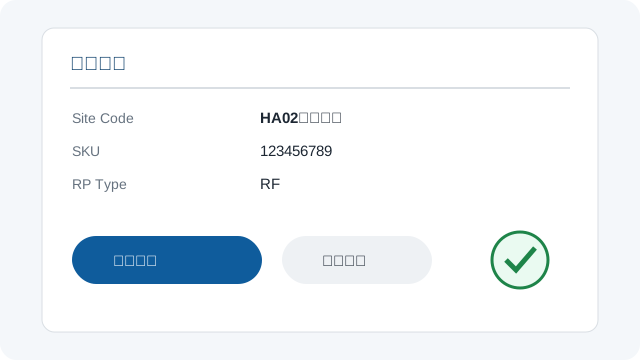
3提交及記下申請編號
確認資料無誤後按「提交」。成功後會顯示申請編號,請立即記下或複製。提交後可於「我的申請」查看審批狀態。
3. Excel 批量上載(暫停)
進入 Store Portal 後,可在「Excel 批量上載」一次提交多筆申報。請不要更改工作表名稱及第一行欄名。
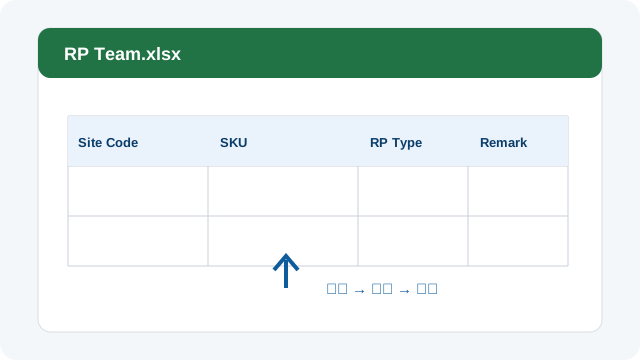
1進入後下載模板並填寫
進入後按「下載模板 (.xlsx)」,在 RP Team 工作表逐行填寫資料。每一行代表一筆申報;保留第一行欄名,不要自行改名或刪除欄位。Shop Code 必須為本店 Site Code,其他店舖的行會令整份檔案被拒絕。支援 Excel 2007 或更新版本(包括 Excel 2019、Excel 2021、Excel 2024 及 Microsoft 365);舊式 .xls 檔案請先另存為 .xlsx。
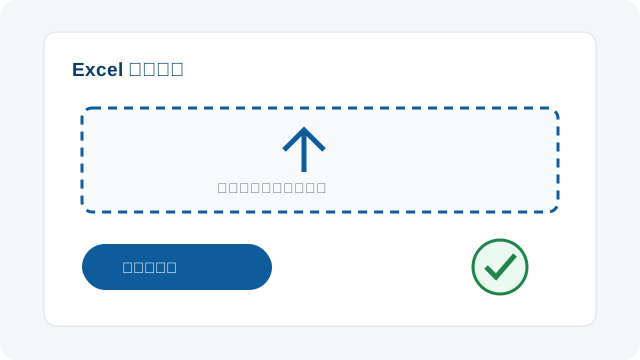
2上載並核對結果
將檔案拖到上載框,或按一下選擇檔案,再按「上載並匯入」。系統會先完整檢查整份檔案;如有任何錯誤,整份檔案都不會寫入。成功後可下載匯入記錄 Excel,內含每筆申請編號。
4. 申請進度及審批狀態
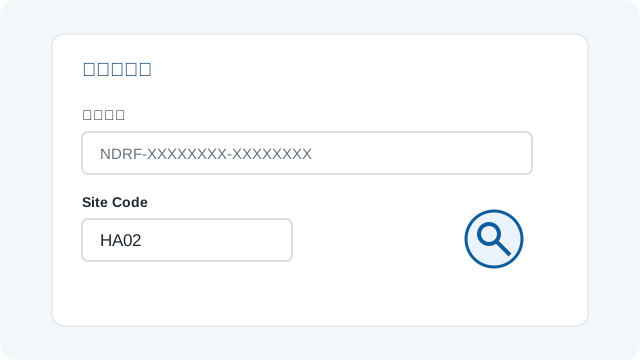
一般 NDRF 提交後不再使用公開查詢,請進入 Store Portal 於「我的申請」查看審批狀態及結果。
1於「我的申請」查看
進入後向下捲動至「我的申請」,會列出本店全部一般 NDRF 申請及狀態。按「詳情」可查看申請資料及審批時間線。
ND 等待負責 Buyer 審批;指定店舖的 RF 等待 SCT 審批。
普通店舖的 RF 已可直接交由 RP 處理。
審批完成。被拒絕時可查看原因及補充說明。
2重新申請須知
同一 Site Code + SKU + RP Type 已有未匯出、未鎖定的有效申請時,不可重複提交。申請被拒絕後,同一組合需等待 30 日冷卻期方可重新申請(冷卻期以拒絕時間起計)。申請被管理員匯出後會鎖定,不可再修改。
5. Urgent Order(暫停收單,仍可進入查看)
Urgent Order 暫停收單中,仍可進入頁面查看。與零銷售回覆同一模式:以 Site Code 及密碼登入一次後自動認店。
1填寫緊急補貨資料
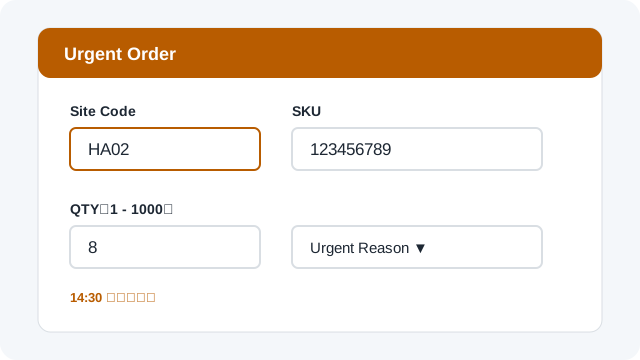
按「Urgent Order」,先選擇要填寫的 SKU 數量(1 至 5 個)。Site Code 只填一次並套用到整批;每個 SKU 都要填寫 SKU、QTY(1 至 1000 的整數)及 Urgent Reason。選擇「9. 其他」時,該行必須填寫 Other Reason。
2預覽後一次提交,或使用 Excel 批量上載
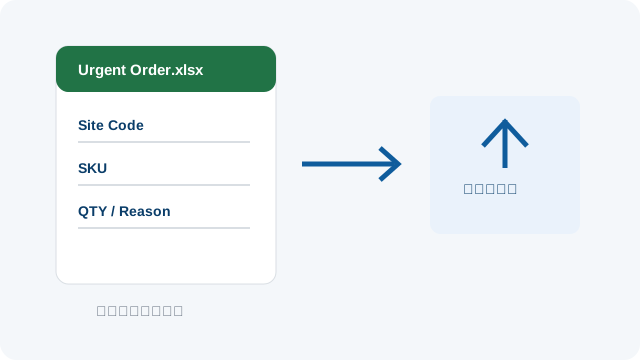
網頁申報按「預覽」後確認提交,所有 SKU 一次收件,每個 SKU 會取得獨立申請編號;同一批有任何一組資料錯誤,整批都不會提交。多筆申報亦可下載 Urgent Order 模板,上載前保持工作表及欄名不變。每日香港時間 14:30 後暫停收單,請於翌日 14:30 前提交。
6. 突發性銷售申報(暫停收單,仍可進入查看)
突發性銷售申報暫停收單中,仍可進入頁面查看。與零銷售回覆同一模式:以 Site Code 及密碼登入一次後自動認店。
1填寫 Site Code 及 SKU
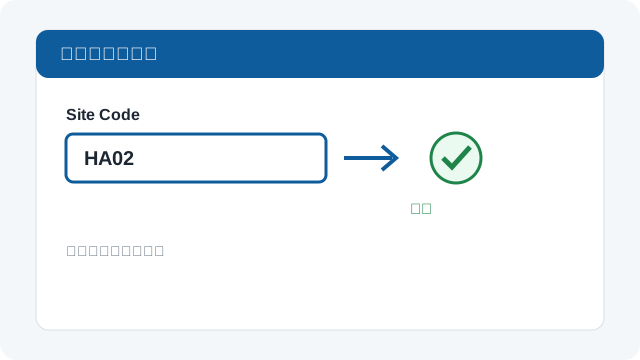
按「突發性銷售申報」,輸入 Site Code 及 SKU,兩項均為必填。輸入 Site Code 後會自動顯示門店名稱,請先確認店舖正確。
2預覽提交或使用 Excel 批量上載
單筆申報按「預覽」後確認提交;多筆申報可下載獨立模板,在 突發性銷售申報 工作表填寫 Site Code、SKU 兩欄。整份檔案會先完整驗證,任何錯誤都不會寫入;成功後可下載按店舖分頁的匯入記錄。
7. 行貨退貨報數(暫停收單,仍可進入查看)
行貨退貨報數暫停收單中,仍可進入頁面查看時間表。與零銷售回覆同一模式:輸入一次自己店舖嘅 Site Code 後自動認店。
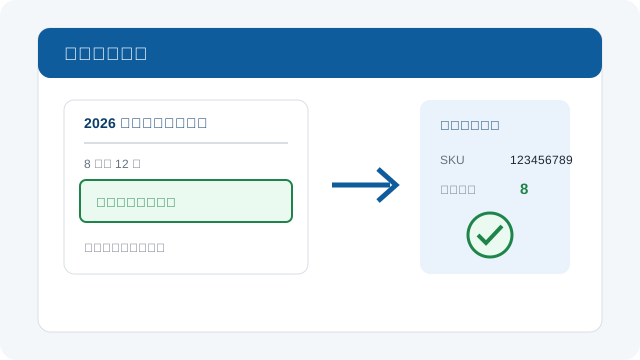
1確認申請日期及庫存
按「行貨退貨報數」進入申請頁。先參考頁面上的 2026 年店舖申請退行貨時間表,確認目前仍在開放日期內,再到庫存分析報表檢查有足夠機數。
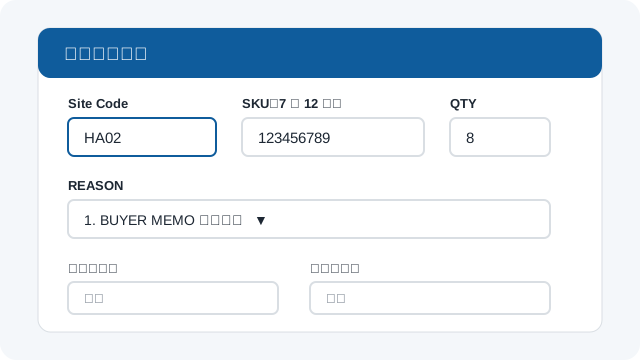
2填寫退貨資料
Site Code 必須是有效店舖;SKU 只接受一個 7 位或 12 位數字;QTY 必須是 1 至 9999 的整數;確認人姓名及電話必須填寫。
REASON 必須從指定選項選擇:
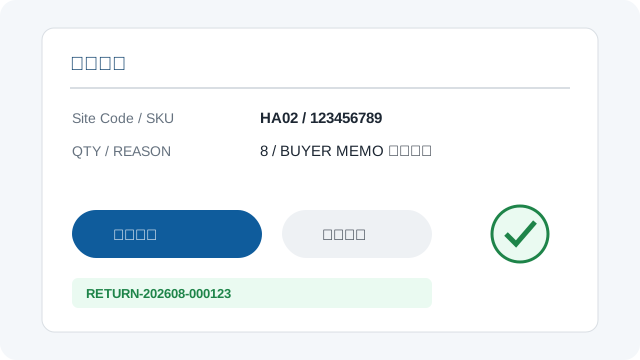
3預覽、提交及記下申請編號
按「預覽」逐項核對資料,確認無誤後按「確認提交」。成功後會產生 RETURN- 開頭的申請編號,請記下申請編號,日後查詢或修改時需要使用。
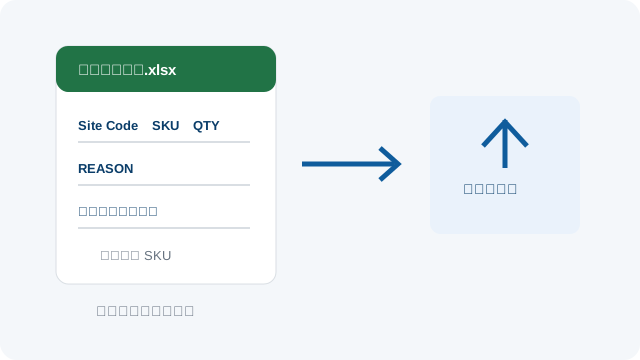
4使用 Excel 批量上載
在「行貨退貨報數」頁下載模板。工作表名稱及第一行欄名不可更改;每一行代表一個 SKU 申請,欄位依次為 Site Code、SKU、QTY、REASON、確認人姓名、確認人電話。
完成後將 `.xlsx` 檔案拖到上載框或按一下選擇檔案,再按「上載並匯入」。系統會先完整驗證整份檔案,任何一行有錯誤時整份檔案都不會寫入。成功後可下載按店舖分頁的匯入記錄。
經常更改已建立退貨單數量或加減 SKU,下期退行貨申請會被暫停一次。
如機數不足、沒有註明申請退貨原因、重複申請或 Buyer 不接受退貨申請,將不會出退貨 NO.。
已有退貨 NO. 之 SKU 已經 block 數,不用盤點。
同一個退行貨申請窗口內,同一 Site Code 及 SKU 只可申請一次;如要更正,請使用「查詢/修改」修改原申請。
8. 查詢/修改(Urgent/銷售/退貨)
公開「查詢/修改」頁只適用於 URGENT-、SALES- 及 RETURN- 開頭的申請。一般 NDRF 請進入 Store Portal 於「我的申請」查看,不會在公開查詢顯示。
1輸入兩項資料查詢
按「查詢/修改」,輸入提交後的 申請編號 及當時使用的 Site Code,再按「查詢」。兩項資料必須同時正確。
2匯出前可以修改
資料顯示後,可在匯出前修改並按「儲存修改」。每次修改會新增版本紀錄;管理員匯出後,申報會被鎖定,不能再修改。突發性銷售申報只可修改 SKU,且沒有時間限制。行貨退貨報數只可在原本所屬的店舖申請退行貨窗口內修改,窗口結束後只可查詢。
3唔記得申請編號?用 Recovery Code 搵返
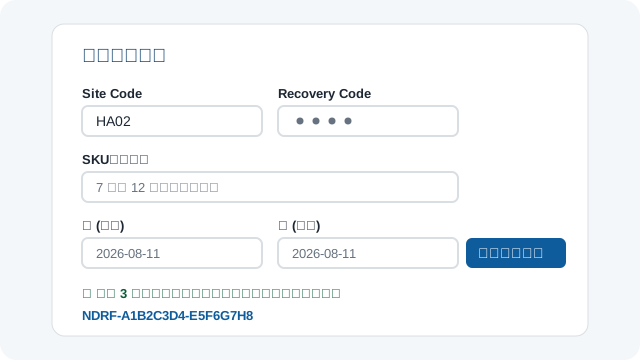
喺「查詢/修改」頁撳「唔記得申請編號?」,輸入提交時使用嘅 Site Code、Recovery Code 及日期範圍(預設為今日),即可列出該日嘅申請編號,撳申請編號即可前往查詢/修改。Recovery Code 每組 OM 一個,請向管理員索取;如用唔啱自己組嘅 Code,會顯示「Recovery Code 無效」。此功能只適用於 Urgent、突發性銷售及行貨退貨申請,一般 NDRF 請進入 Store Portal 查看。
9. Buyer/SCT 審批工作檯
Buyer 負責 ND 申請審批;SCT 負責指定店舖 RF(包括改 Safety)審批。使用 RP Team 派發的帳戶進入後即可審批。
1進入並查看待審批申請
用後台派發嘅連結進入,輸入使用者名稱及密碼(由 RP Team 提供)即可審批。「待審批申請」只會列出屬於自己負責的申請:Buyer 看到 SKU Master 分配的 SKU;SCT 看到指定店舖的 RF。平台首頁「審批員入口(Buyer/SCT)(未開放)」目前未開放。
2填寫 Review Remark 及作出決定
按「詳情」查看申請資料及審批時間線。可填寫 Review Remark 後按「批准 (Accept)」;按「拒絕 (Reject)」時必須選擇原因類別並填寫補充說明(選擇「其他」時必須填寫補充說明)。決定一經提交即生效,同一申請不會重複審批。
3Rejected 申請更正後重新審批
被拒絕的申請如需更正,由管理員在後台以 Reopen 開啟新審批回合(原拒絕紀錄保留),並遞增審批回合編號。Reopen 後申請會回到待審批清單,重新審批。